列印選項

此指令主要用於配置列印設置(例如比例和框架)並啟動列印操作。

此選項可用於列印線框或實體圖紙。
有兩種方法可以存取列印對話方塊:

  • 在「檔案」選單中,

  • 使用快捷鍵 CTRL + P。

New611.png

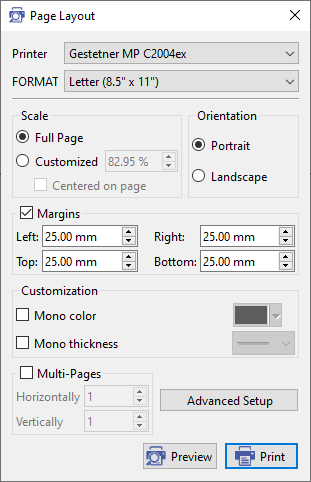
在「版面配置」中,使用者現在可以直接選擇印表機名稱和頁面格式。幾乎所有列印設置現在都可以在 GO2cam 中直接完成。

image-20250403-100727.png

比例選項

  • 整頁 : 自動縮放並將元素置於列印頁面的中央。

  • 自訂 : 使用箭頭控制項手動調整頁面大小。

    • "置中於頁面" 選項(僅在自訂模式下啟用)將線框/實體與頁面中心對齊。

方向

直向 橫向 模式之間切換。

頁邊距

  • 預設頁邊距寬度: 25.00 mm (可調整)。

顏色和厚度

  • 單色 : 將單一顏色應用於所有元素。

  • 單一厚度 : 為所有元素設定統一厚度。

  • 長度/厚度子選項 :

    • 從預定義的厚度/長度設置中選擇。

    • 導入配置檔案以進行自訂設置。

多頁

將圖紙分佈到多個頁面 兩個可選方向 .

進階設定

  • 配置 文件類型 , 方向 , 和 紙張大小 .

  • 網路 : 從可用的印表機中選擇。

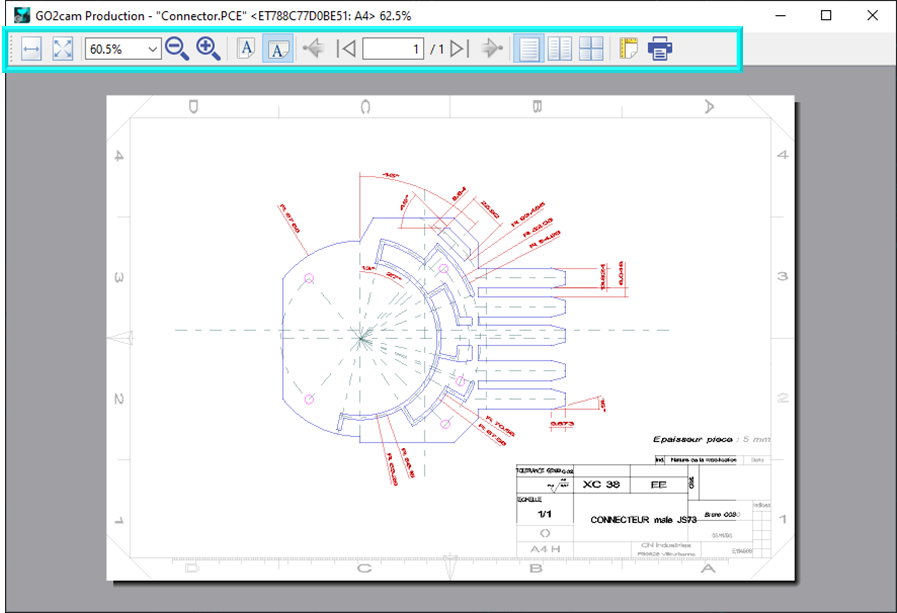
預覽列印

在列印前顯示頁面的視覺表示

improve5.png

在「檔案>匯出」中新增了一種新的匯出類型,可以匯出 SVG(可縮放向量圖形)格式的向量影像。

此格式用於更新 預覽列印 使其更精確,並引入更多選項,如螢幕截圖所示。

image-20250217-100148.png