定義
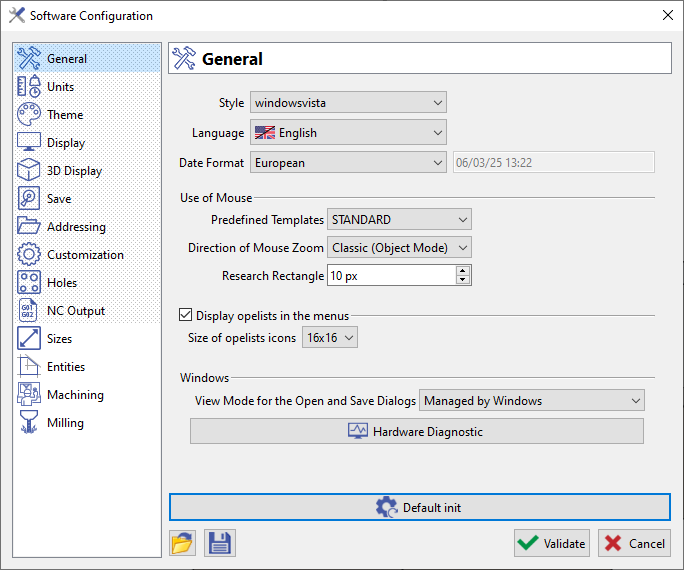
此頁面介紹最一般性的參數。
|
前三個選項非常重要:
有十幾種語言已完全翻譯。
此參數是 非常敏感 ;除非在極少數特殊情況下,否則請勿更改。例如,切勿更改為 0.1! |
|
描述和使用
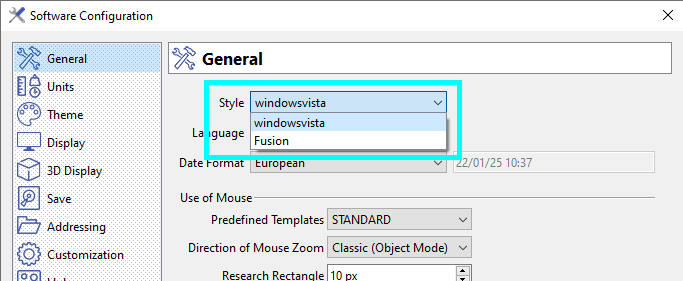
樣式
|
我們現在可以從軟體配置中的 2 個視窗樣式中進行選擇,這會更改圖示大小、字體樣式和大小等。 |
|
滑鼠的使用
-
預定義模板 :您可以根據一些著名的 CAD 軟體,根據預定義模板更改滑鼠設定。
|
預設配置 ( 標準 ) 現在是 SolidWorks 的配置,以與 CAD/CAM 軟體標準化。可以透過選擇「 GO2cam 舊版 」選項來設定先前的 GO2cam 配置,該選項可在預定義模板的下拉清單中找到。 |
|

-
滑鼠縮放方向 :
|
經典 (物件模式) |
反向 (飛行模式) |
|
滾輪向上 = 縮小, 滾輪向下 = 放大 |
滾輪向上 = 放大 滾輪向下 = 縮小 |
-
研究矩形 :確定搜尋實體時游標的精度。
自動化樣板 Opelists
-
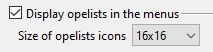
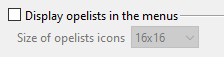
在選單中顯示自動化樣板 Opelists: 此核取按鈕可讓您查看或隱藏 自動化樣板 Opelists 選單。
此外,如果您將其勾選,您可以選擇將顯示的 圖示大小 。我們提醒您,這些檔案位於自動化樣板 Opelists 選單中,與自動化樣板 Opelists 的名稱相同,格式為 *.png。如果您願意,可以建立自己的影像。
|

|
|

|
視窗
-
開啟和儲存對話方塊的檢視模式: 在儲存和開啟對話方塊中選擇顯示類型。
-
您可以保留 Windows 的最後設定: 由 Windows 管理 ,
-
或者您可以強制您希望的顯示類型: 超大 , 大 , 中 和 小 圖示, 清單 , 詳細資料 和 磚 .
-
-
硬體診斷 :此按鈕執行 Microsoft Dx Diag ,這是一個診斷工具,用於測試 DirectX 功能並解決硬體問題,尤其是在視訊和音訊方面。它將報告許多系統資訊和配置,這些資訊和配置可能對技術支援有用。
結果顯示在對話方塊中,但也可以在目錄 Tmp 中找到,名稱為 DXDIAG.LOG .