此命令允许随时测量和修改元素并获取有关任何类型元素的信息。
有四种使用模式可用:

|
手动测量 |

|
在实体上测量 |

|
在轮廓上测量 |

|
PMI 分析 |
这些模式是上下文相关的:如果零件中没有实体,则动态测量不会出现在命令中。但是,如果有一个或多个实体,则动态测量是该命令的默认模式。
手动测量
手动测量提供 两种类型的信息 :
-
两个元素之间的测量
-
有关元素特征的信息
两个元素之间的测量
可以在以下位置完成: 线框几何体、实体角、加工毛坯、刀具路径 .
根据在对话框区域中完成的选择,屏幕上和信息窗口中会显示多个测量值:
-
两个元素之间的直接距离 (D)
-
在轴 X、Y 和 Z 上的距离
-
以当前平面表示的定位角度
|
从 DXF 文件获取的 2D 几何体的测量: 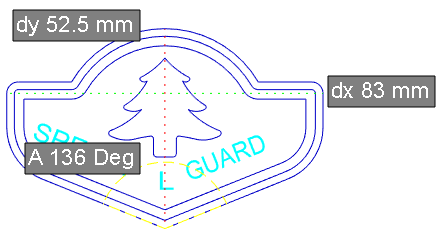
|
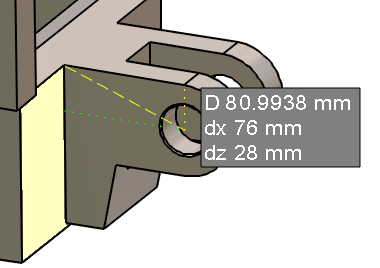
在实体上,您可以获得测量实体无法找到的值:此处,孔中心相对于黄色面的位置,在 X 轴上为 76 毫米。为此,请单击孔的中心,然后单击实体角。
|
有关元素特征的信息
为此,在单击屏幕上的元素后,单击对话框区域中的“元素特征”按钮。获得的信息因所选元素的类型而异。例如,对于线性几何元素(线段、线),GO2cam 显示在平面 XY 中的定位角度和线段的长度。
可以在 笛卡尔模式 中显示这些值,或者在 极坐标模式 :在背景屏幕中右键单击以显示弹出菜单,然后选择极坐标测量。
在实体上测量
动态测量有三个目的:
-
测量实体面上的距离和角度
-
修改测量值(根据实体拓扑)
-
为测量值提供公差
测量实体面上的距离和角度
此操作应用于实体和加工毛坯。这使得可以单击面并访问大量测量模式。
也可以选择组件。因此,例如,您可以测量毛坯或零件与虎钳或夹具之间的距离!
|
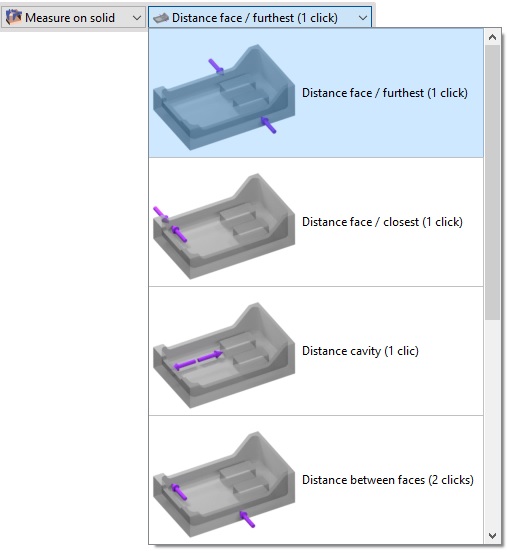
对于 在实体上测量 模式,选项列表现在显示在组合框中,带有自解释图和操作所需的点击次数。 在下面找到一些示例:
|
|
|
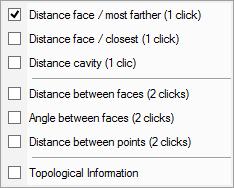
也可以通过在选择控制命令后右键单击背景来访问这些选项。 |
|
|
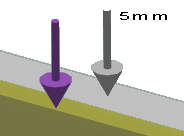
显示: 紫色箭头 显示以指示所选面。选择毛坯后,箭头显示为灰色。然后可以在实体零件和毛坯之间进行测量,例如,确定要移除的材料量。 |
|
拓扑信息
|
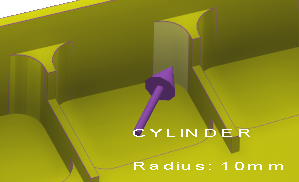
此模式实际上不是测量,但能够获得 有关实体面的信息。 将光标移到面上,它将显示其类型(平面、圆柱体)、方向(垂直、水平、锥度……)以及有时一个值(半径、角度……)。 此命令可以在设计环境和加工菜单中使用,用于选择几何体或刀具。例如,提供的信息可以帮助选择合适的刀具。
|
|
|
拓扑信息表:
|
面类型 |
显示的信息 |
|
平面 |
垂直、水平、锥度、倒勾 |
|
圆柱体/面 |
半径 |
|
孔 |
半径 + 角度(如果为锥形) |
|
锥体 |
角度、最大半径和最小半径 |
|
圆环 |
半径 |
|
B样条/等值面 |
最小曲率半径 |
使用
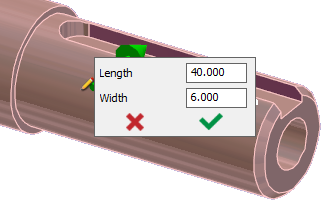
当您选择测量模式并单击曲面时,该值将显示在屏幕上。如果出现“铅笔”符号,请单击它以进入一个 快速编辑 菜单,可以在其中修改该值。
|
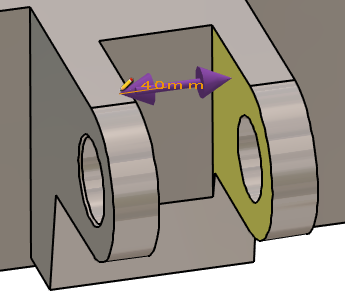
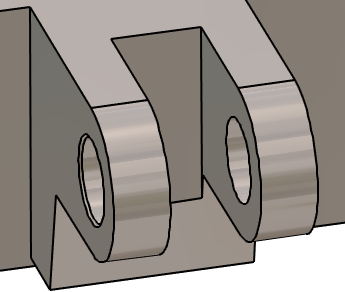
两个贯通孔之间的测量值给出 40 毫米的值。 使用的测量模式是“腔体距离”,单击一次,但也可以是“面与面之间的距离”。 单击尺寸标注将打开 RapidEdit 框进行修改。 |
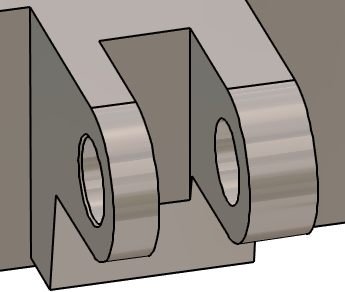
Then enter 32 mm. The button on the right shows a single arrow. It means that the modification is applied in one direction, according to the face clicked. (或在“面与面之间测量”的情况下,单击的第一个面)。 
|
通过单击该按钮,将显示一个双箭头,并且修改将对称应用。

|
|
|
|
|
|

特征
-
这些选项是上下文相关的,它们根据测量模式和选定的元素而出现:
-
一侧/两侧:如上所述,在一个方向或对称地应用修改。
-
选择相似面:此选项使您可以将当前元素的动作重复到所有相同的元素!如果在车削中修改孔或凹槽或为其分配公差,则可以使用此命令将相同的更改应用于所有相似的几何体。
-
链式圆角:此选项提供了修改圆角半径并修改所有切向圆角。
-
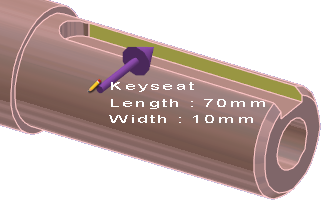
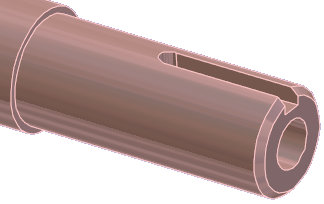
元素:在使用“拓扑信息”模式时,某些元素会直接被识别为其类型而不是几何体,例如车削中的孔和键槽
|
|
|
公差
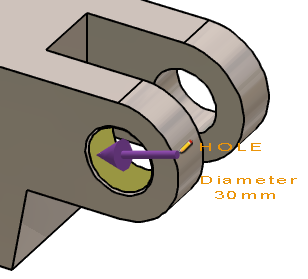
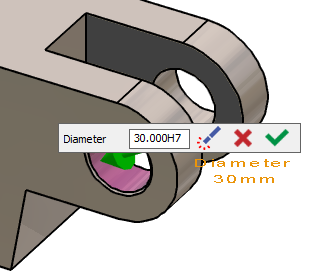
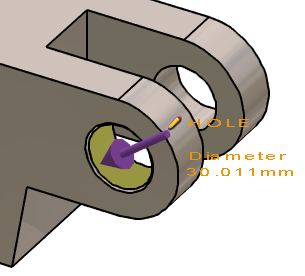
使用相同的过程,您可以将公差应用于某些值。让我们以 6g6 为例:
-
如果输入公差 g6 ,则应用平均值: 5.992 .
-
如果输入 g6- ,则应用下限值: 5.988 .
-
如果输入 g6+ 如果输入 5.996 .
-
6IT(-0.15, +0.05) ,则应用上限值: 也可以指定公差范围。例如, 5.95 .
|
应用平均值: |
孔径为 30 毫米。 |
应用 H7 公差。 |
|
|
|
|
|
|
观看关于车削实体上的修改和公差的视频:
控制轮廓 轮廓测量 此命令使能够
并获得一些重要信息。
首先,通过定义起始和结束元素来创建具有边界框或轮廓。
创建轮廓后:
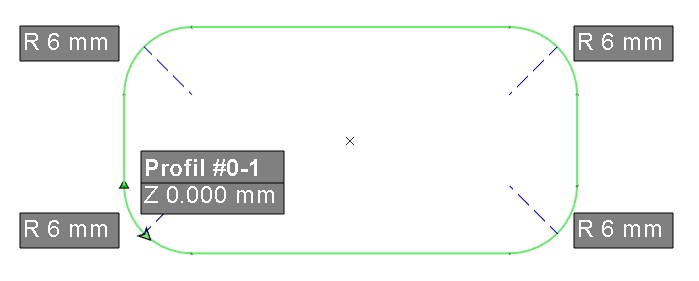
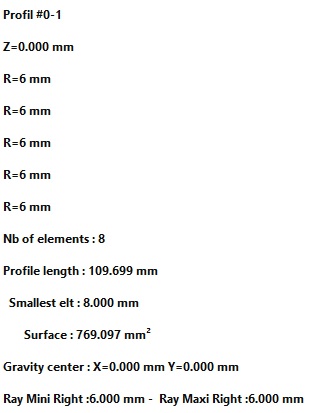
屏幕上会显示一些信息,在轮廓上:轮廓编号、Z 高度、半径值。
-
信息窗口中显示了许多信息:
-
简化的等值线使能够获得刀具路径的计算,
轮廓的主要特征:元素数量、长度、最小半径、最大半径等。
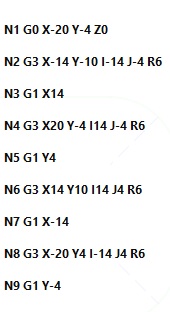
简化的等值线:
通过组合框在 轮廓的主要特征: 中提供了用于轮廓测量选项的不同模式。可用的不同模式是:
|
自动 |
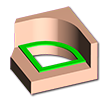
|
轮廓口袋 |
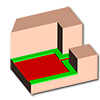
|
底面 |
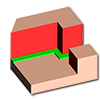
|
侧面 |
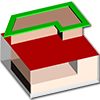
|
轮廓 |
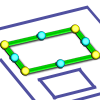
|
线框 |
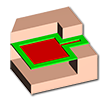
|
轮廓 |
|
|
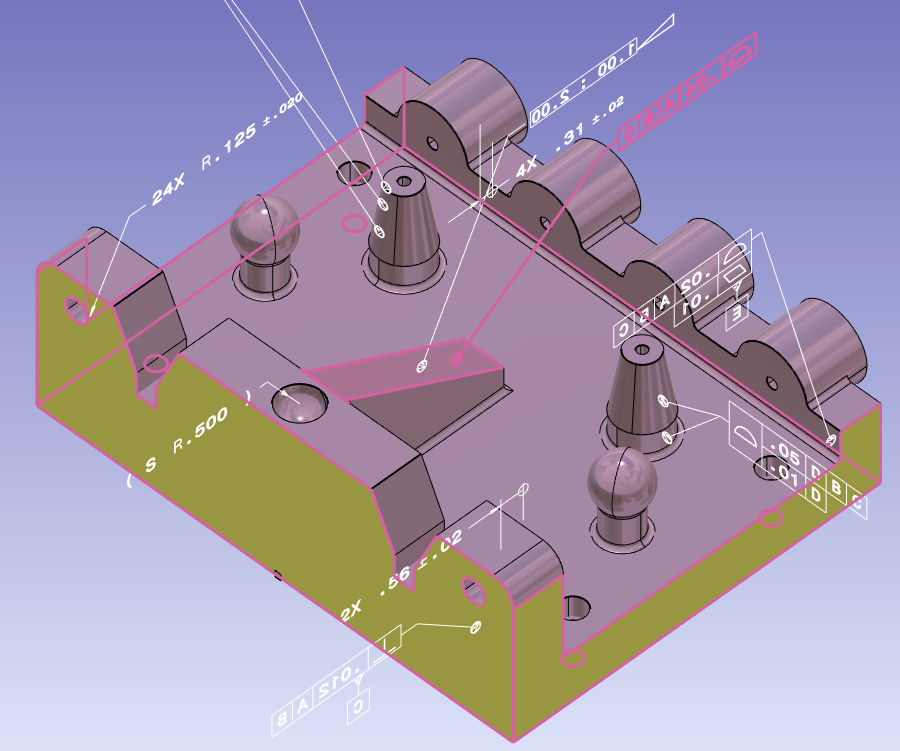
PMI 分析
|
GO2cam 也可以从 CAD 文件中读取 PMI。在控制中,选项 PMI 分析可以显示与每个选定尺寸相关的面。 |
|
|
|
PMI 中的新功能,用于在两个实体面之间运行测量以修改值。这仅适用于距离和直径的注释。 |
||
|
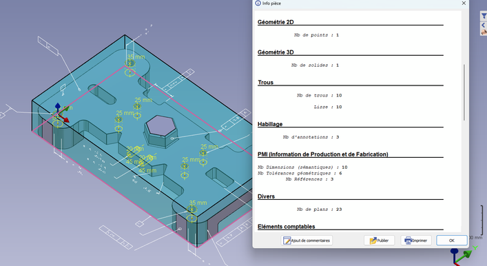
在“零件信息”中添加的 PMI 类型 按类型给出的 PMI 数量的详细信息:
Nb 尺寸(语义)
编辑尺寸仅适用于尺寸(语义) |
|
|