사이클 : 슬로팅
모든 유형의 슬롯을 가공할 수 있으며, 아래는 전략 설정의 몇 가지 샘플입니다:
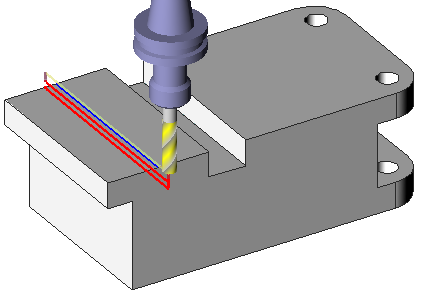
슬로팅 센터 1 경로
|
슬롯은 솔리드로 설계되지 않았으며, 슬롯 중앙에 세그먼트가 하나 있습니다:
|
|
||
|
|
|
|
공구경로 옵션
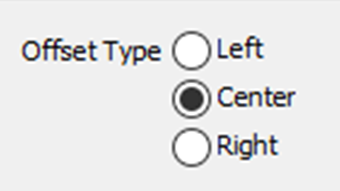
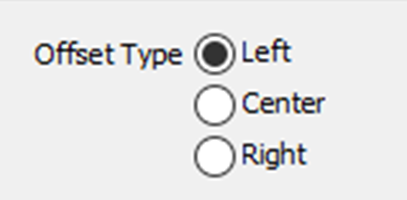
이 설정은 중심 옵션이 Offset Type 필드에서 선택된 경우에만 활성화되어 다음 옵션에 액세스할 수 있습니다.
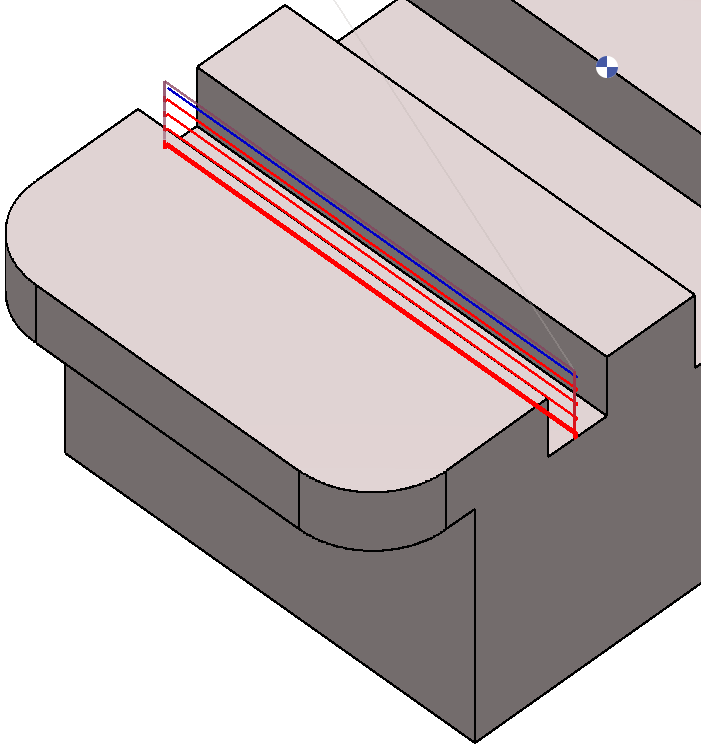
2 Ways path 설정 아니요 . |
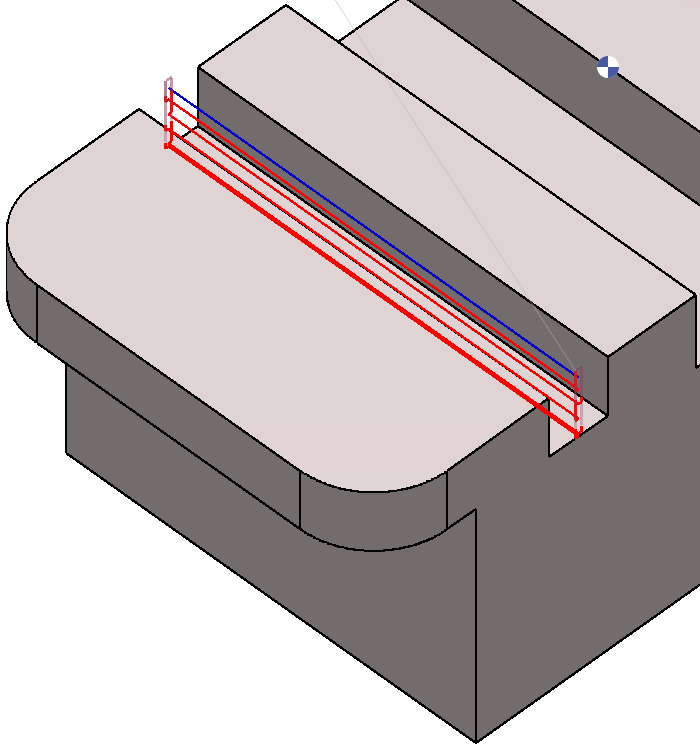
2 Ways 설정 예 및 Continuous toolpath 설정 아니요 . |
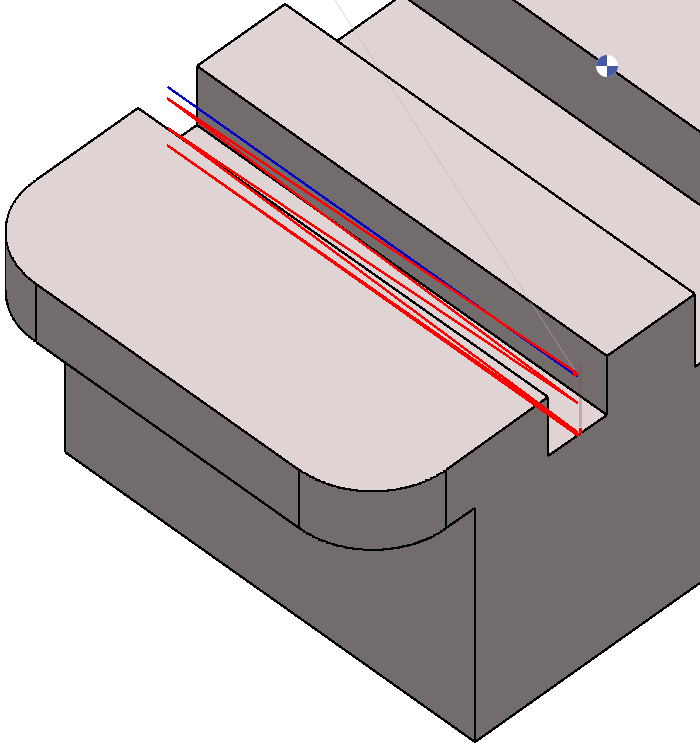
2 Ways 설정 예 및 Continuous 설정 예 . |
슬로팅 측면
|
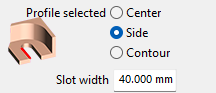
중심이 없고 슬롯 측면만 있습니다. 세그먼트를 선택하고 다음 설정을 정의하기만 하면 됩니다:
|

|
|
|
|
|
슬로팅 상단 및 하단
|
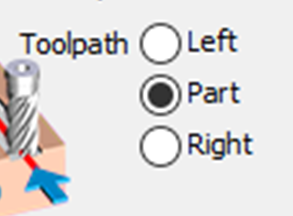
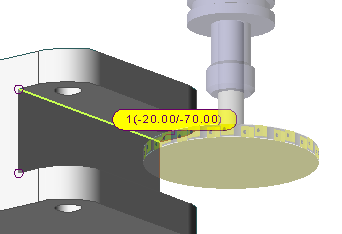
이 경우 공구경로 및 Offset type 모두 Left로 설정되었습니다. 프로파일 선택은 솔리드에서 직접 수행됩니다. 솔리드를 클릭하여 고도도 선택합니다(-20 및 -70). 전략에서 두 개의 파일럿 점 . |
|

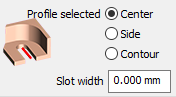
슬롯 폭 = 0을 선택합니다. 슬롯의 바닥을 직접 선택하기 때문입니다. |
|
|
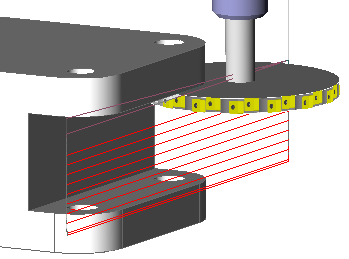
'중간 - 깊이 + 고도'로 설정된 Z 가공 을 사용하여 프로세스를 정의합니다:
|
|
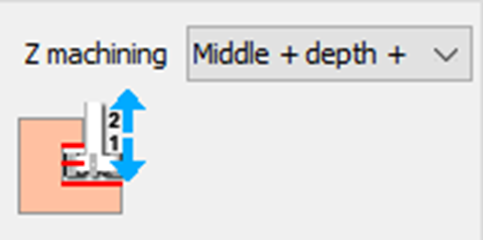
이 동작은 시뮬레이션에서 확인할 수 있습니다. |
슬로팅 상단
|
이 경우 이전 예제와 매우 유사합니다: 차이점은 Z 가공 . 의 관리입니다. 고도를 선택하고 솔리드를 직접 클릭하여 상단의 고도를 정의합니다. |
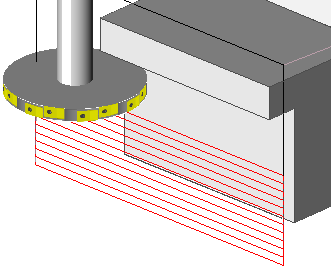
|
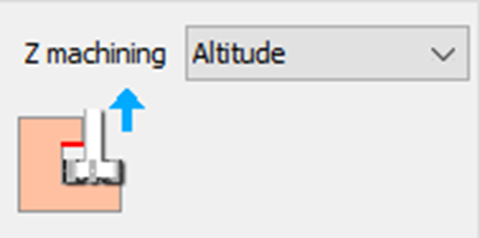
|
슬로팅 윤곽선
|
이 경우 슬로팅 센터 1 경로와 유사합니다. 그러나 여기서는 바닥 또는 윤곽 프로파일을 선택하여 직접 선택할 수 있습니다. 이를 통해 너비가 공구 측면인 슬롯을 만들 수 있습니다 이 전략에 대해 "프로파일 선택: 윤곽선 "을 선택합니다. |

|