|
Can we manage Flash tools in GO2cam? |
|
|
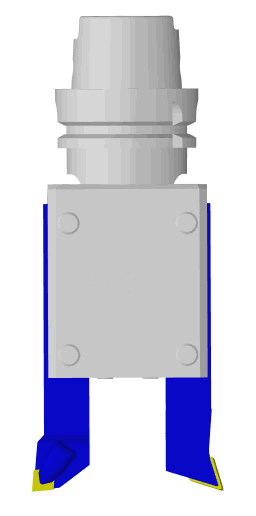
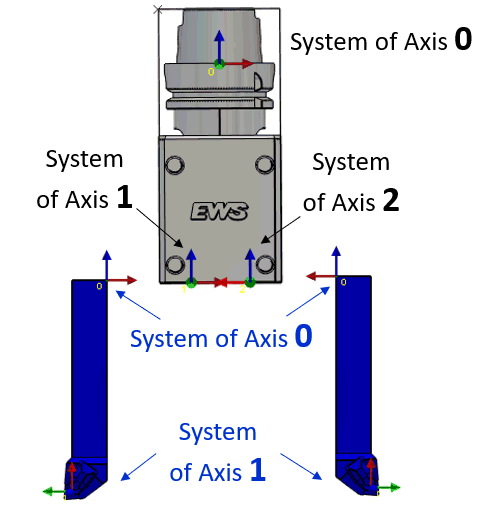
What we call Flash tool is the concept of multiple tools mounted on one single holder , usually, 2, 3 or 4 tools. GO2cam에서 쉽게 관리할 수 있습니다. 몇 가지 규칙에 따라 공구를 만들고 가공을 적용합니다: |
|
|
|
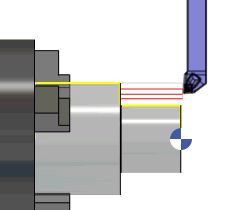
작업 프로그래밍은 홀더 없이 공구로 수행됩니다. 여기에서 황삭 작업(인서트 C)과 정삭 작업(인서트 D)을 프로그래밍합니다. |
|
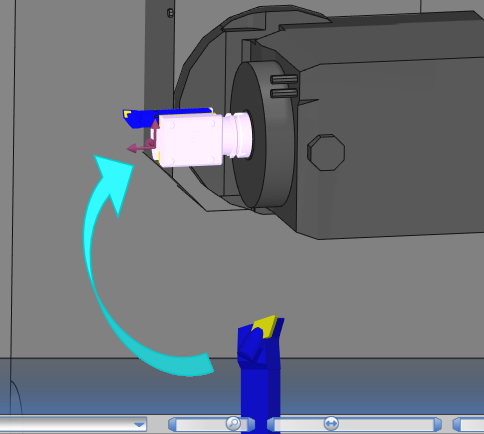
MTE Tooling 메뉴에서 2개의 공구가 장착을 기다리고 있습니다. 스핀들 공구 지지대에서 마우스 오른쪽 버튼 클릭 를 사용하여 '추가 > 솔리드 공구 홀더'를 선택할 수 있습니다. 플래시 공구를 선택합니다. 이제 홀더의 2개 위치에 2개의 공구를 드래그 앤 드롭 할 수 있습니다. 머신 키네마틱스에서 스핀들은 B 회전축 로 정의되어야 Flash 공구를 인덱싱할 수 있습니다! |
|
|
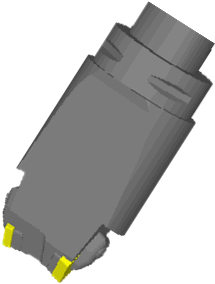
또한 Flash 인서트 홀더 ?
여기서 Flash 홀더를 관리할 수 있습니까? 는 인서트 홀더입니다. . 문제: 인서트 홀더는 공구의 일부입니다. 위에서 제시한 동일한 방법을 사용하여 이러한 유형의 공구를 조종할 수 없습니다. |
|
|
해결책은 이것을 구축하는 것입니다. 인서트 홀더 2 인써트 홀더 + 1 홀더 :
심볼이 생성되면, 다음을 통해 오퍼레이션을 프로그래밍할 수 있습니다. 인써트 홀더 + 툴 홀더 추가 각 도구에서. MTE 툴링 메뉴에서, 당신은 2개의 툴 홀더를 분리합니다. 그리고 마지막으로 하나의 도구만 구축하십시오: 전체 프로세스를 따르려면 비디오를 시청하십시오! 여기에서 홀더 심볼을 다운로드할 수도 있습니다. Double insert holder.zip |
|


|
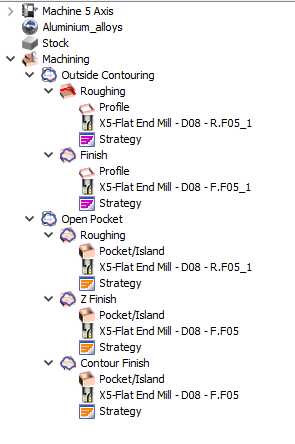
시스템이 오피리스트 적용 시 공구 이름 뒤에 '_1'을 추가하는 이유는 무엇입니까? |
|
|
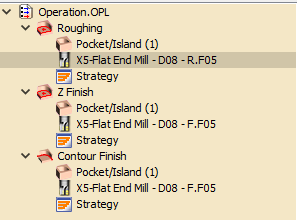
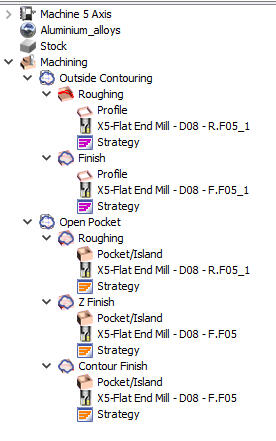
문제 설명: 오피리스트에는 GO2cam 공구 라이브러리에도 있는 'X5-Flat End Mill - D08 - R.F05' 및 'X5-Flat End Mill - D08 - F.F05' 공구가 포함되어 있습니다. 이 오피리스트는 며칠 전 또는 심지어 하루 전에 생성되었습니다. 그동안 공구 라이브러리의 공구에 몇 가지 변경 사항이 있을 수 있습니다. 이러한 변경 사항은 치수의 차이 또는 단순히 주석일 수도 있습니다.
이 문제는 MTE 환경으로 확장되어 공구 번호 매기기를 사용하여 공구의 자동 장착에 문제를 일으킵니다. |
|
|
수정 방법? 이러한 상황을 방지하기 위해 오피리스트 메뉴에 ' 공구 업데이트 '라는 옵션이 있습니다. 이를 통해 라이브러리의 공구와 비교하여 오피리스트의 공구를 업데이트할 수 있습니다. 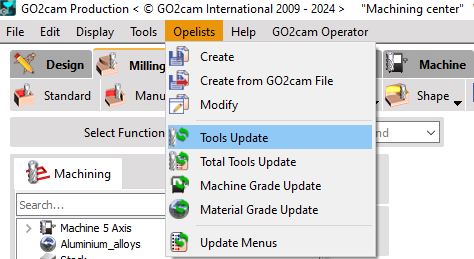
클릭하고 업데이트하려는 오피리스트를 선택한 다음 열기를 클릭하여 업데이트하기만 하면 됩니다. |
|

|
바렐 공구는 무엇이며, 어떤 유형을 사용할 수 있으며, GO2cam에서 어떤 작업/가공 사이클에 적용할 수 있습니까? |
||
|
전통적인 엔드밀 또는 볼 노즈 커터와 달리 원통형 또는 구형 모양을 가진 바렐 공구는 곡선형 배럴 모양의 형상을 특징으로 합니다. 이 디자인은 공구에 여러 반경 프로파일을 제공하며 특히 복잡하고 고정밀 응용 분야에서 가공에 여러 가지 이점을 제공합니다. 공구의 주요 장점은 다음과 같습니다.
바렐 공구의 유형과 사용 가능한 사이클은 다음과 같습니다. |
||
|

|
렌즈 밀 커터 밀링>형상>자동: millyuGO, Roughing/Reworking, Facing Roughing, Pocket, Facing, Finishing 형상 밀링>Rough/Rework: Roughing, Rough Reworking, Spiral 및 Finish Reworking을 제외한 모든 마무리 사이클, Profile projection, 5X Expert cycles |
|
|

|
오발 밀 커터 형상 밀링: Finishing - Z 레벨, 5X Expert cycles |
|
|

|
바렐 밀 커터 형상 밀링: Finishing - Z 레벨, 5X Expert cycles |
|
|

|
렌즈 바렐 밀링 커터 5축 Expert 사이클 |
|
|

|
테이퍼 바렐 밀 커터 5축 Expert 사이클 |
|
|
오른쪽에서 소개 비디오를 볼 수 있습니다. |
|
|
|
피치가 다른 쓰레딩 작업을 수행하는 방법? |
|
|
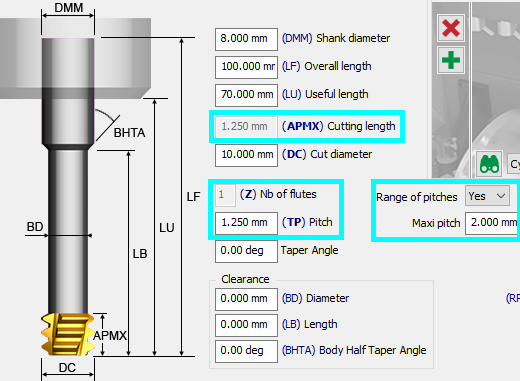
Thread Mill Cutter의 공구 페이지에서 피치 범위를 정의할 수 있습니다. |
|
|
계산 메커니즘:
|
|
|
쓰레딩의 전략 페이지에서 피치 필드 가 활성화됩니다. 공구 페이지에 정의된 최소 피치와 최대 피치 범위 내에서만 값을 입력할 수 있습니다. 그렇지 않으면 오류 메시지가 표시됩니다. 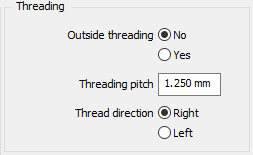
장점은 동일한 공구를 사용하여 피치가 다른 여러 개의 구멍을 가공할 수 있다는 것입니다. 이러한 매개변수의 적용을 보여주는 오른쪽의 비디오를 참조하십시오. |

|
|
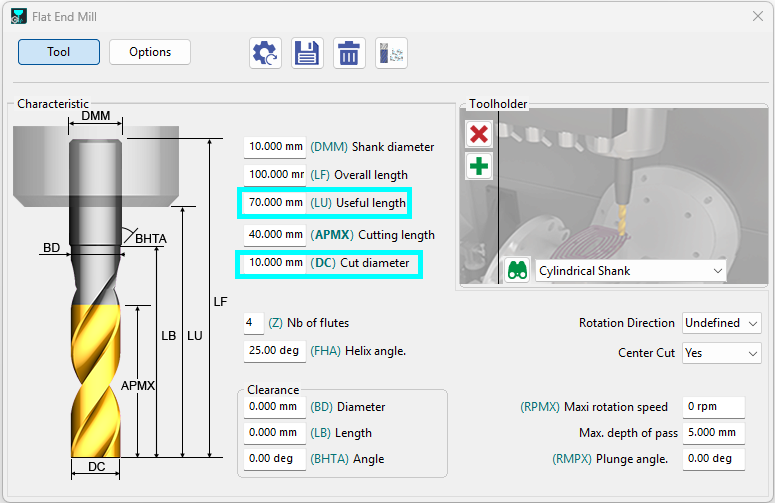
공구의 유효 길이와 직경을 어떻게 변경할 수 있습니까? |
|
|
|
|
|
|