|
이 명령은 가공된 소재의 재료와 부품의 차이를 계산하고 연구하는 데 도움을 주며, 소재에 색상 형태로 시각적으로 결과를 제공합니다. |
|
비교 명령은 NC 파일 메뉴에서 액세스할 수 있으며 MTE 컨트롤 및 NC 컨트롤 메뉴에서도 사용할 수 있습니다. |
||
|
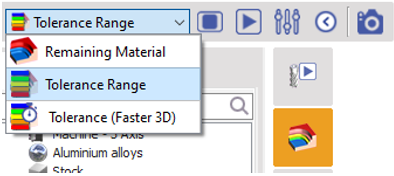
리본에서 우리는 3가지 분석 모드에 액세스할 수 있습니다: 잔여 재료, 공차 범위, 공차(더 빠른 3D). 왼쪽에서 시작하여, 우리는 비교 계산을 정지 하는 아이콘, 비교 프로세스를 시작 하는 아이콘, 분석을 위해 설정할 매개변수가 있는 대화 상자를 열기 위한 옵션 버튼, 부품에 대한 분석 결과를 캡처하여 이미지 . |
|
|
|
로 저장하는 카메라 아이콘이 있습니다. 잔여 재료 잔여 재료 모드는 가공된 소재 표면의 이진 비교를 허용합니다: 특정 영역에 잔여 재료 또는 오버컷이 있는지 표시합니다. 첫 번째 리본에서 대화 영역을 확장하면 비교 디스플레이에 대한 4가지 제어 모드가 제공됩니다. 하나는 잔여 재료가 있는 영역을 불투명하게 시각화하는 것입니다. 두 번째 하나는 투명도 수준으로 시각화하는 것입니다. The 3 rd 는 오버컷을 불투명하게 시각화하고, 마지막 하나는 투명 모드로 시각화하는 것입니다. 기본적으로 1 st 및 3 rd 하나가 선택됩니다. |
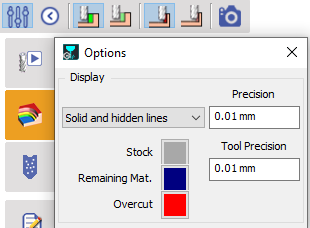
옵션에서 솔리드 및 숨겨진 선을 표시할 수 있으며, 팔레트에 액세스하기 위해 색상 사각형을 클릭하여 2가지 비교 결과에 대한 색상을 정의할 수도 있습니다. 기본적으로 파란색과 빨간색입니다. 여기에서 소재 정밀도와 공구 정밀도를 정의할 수도 있습니다. |
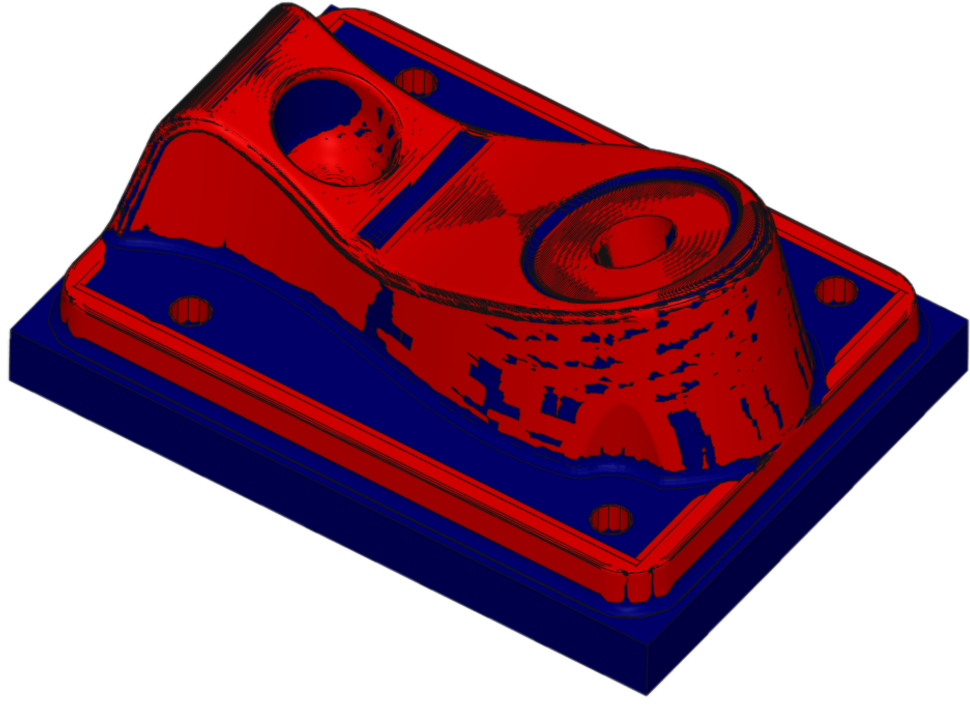
참고: 이 모드는 잔여 재료 또는 오버컷이 있는 위치에 대한 일반적인 아이디어를 제공합니다. 그러나 이러한 영역에 추가 작업이나 작업 변경이 필요한지, 또는 허용 가능한 한계 내에 있는지 판단하기는 어렵습니다. |
|
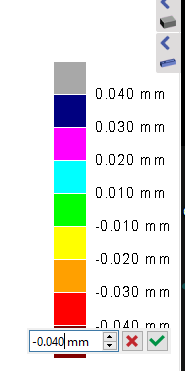
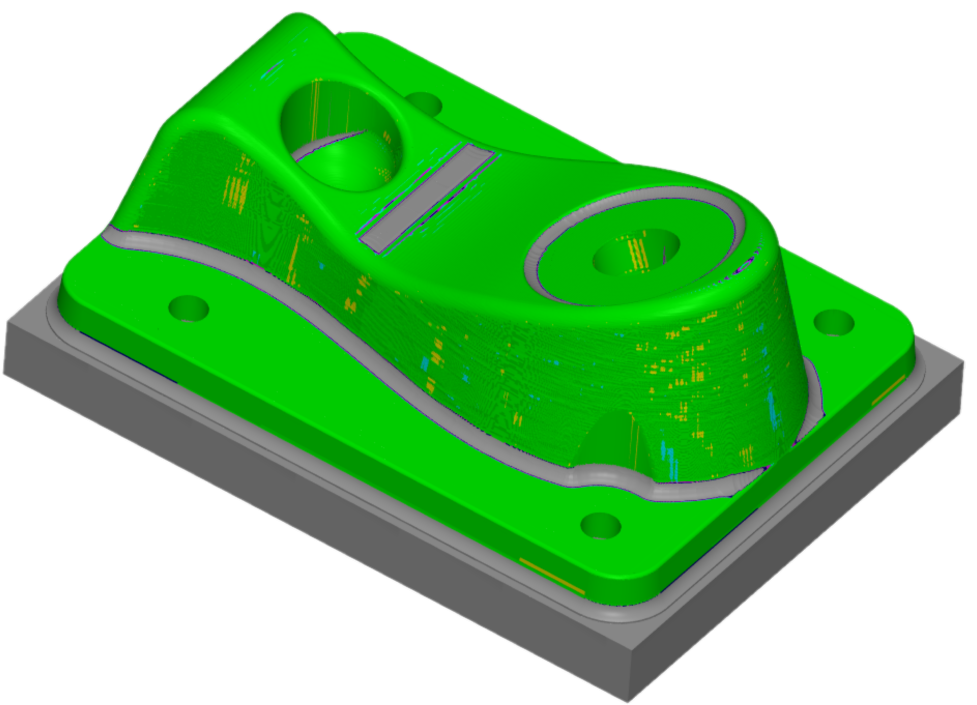
공차 범위 공차 범위 모드는 가공된 소재에 대한 보다 광범위한 분석을 제공합니다. 옵션에서 잔여 재료 모드와 유사하게 소재 정밀도와 공구 정밀도를 정의하고 비교 공차를 정의할 수도 있습니다. 각 색상에 대해 개별적으로 공차 값을 정의하고 이전 모드와 유사하게 색상을 변경할 수도 있습니다. 색상 초기화 버튼을 클릭하면 기본 구성으로 다시 재설정됩니다. 화면 오른쪽에 보이는 색상과 공차 값의 표시는 대화형입니다. 값을 클릭하여 필드 대화 상자에 액세스하고 필요한 값을 입력할 수 있습니다. 또한 색상 사각형을 클릭하여 색상을 변경할 수 있습니다. 변경 사항은 화면에서 자동으로 업데이트됩니다. |
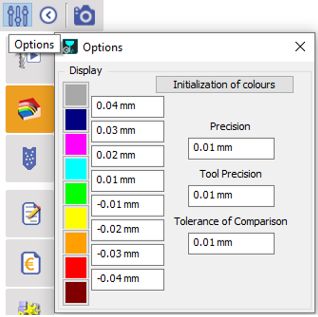
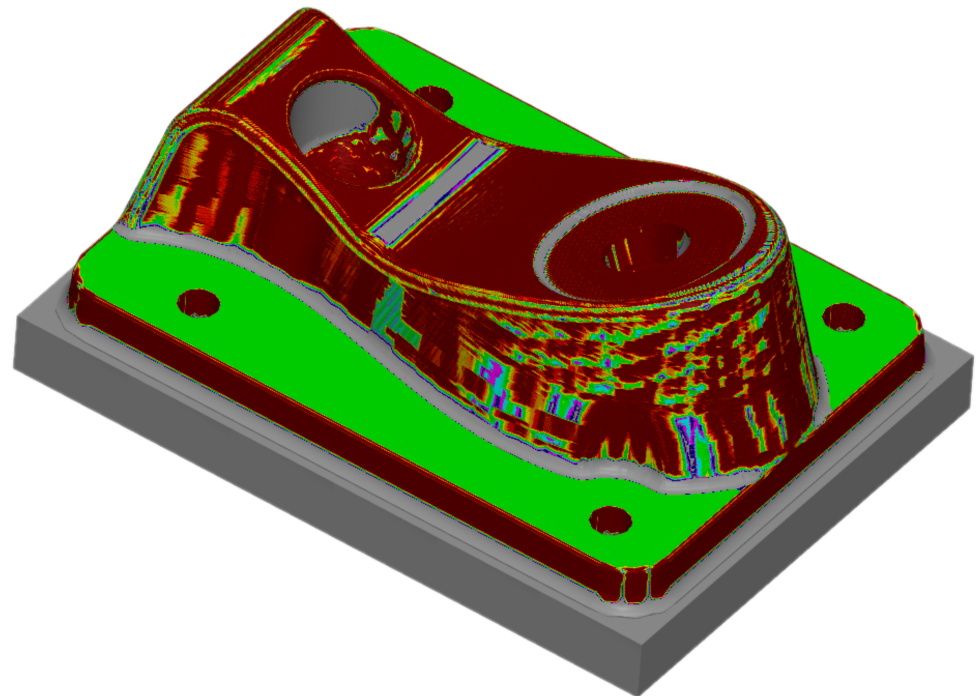
이러한 색상은 작업이 필요한 영역을 구별하는 데 도움이 됩니다. 예를 들어, -0.01mm에서 0.01mm 사이의 모든 것 [녹색]은 허용됩니다. |
|
|
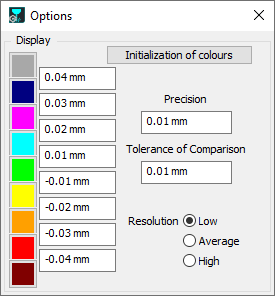
공차(더 빠른 3D) 공차를 늘리면 계산 요구 사항과 계산 시간도 증가하며, 이는 3D 사이클에 대해 더욱 중요합니다. 이 옵션은 분석이 더 빠르고 현재 평면에 적용된 사이클에 대해서만 수행되는 3D 사이클에 전념합니다. 옵션은 낮음, 평균 또는 높음 해상도 중에서 선택할 수 있는 기능을 추가하여 공차 범위 모드와 유사합니다. 색상 및 공차 값의 표시는 화면 자체에서 유사하게 대화형입니다. |
|
|
|

|
||

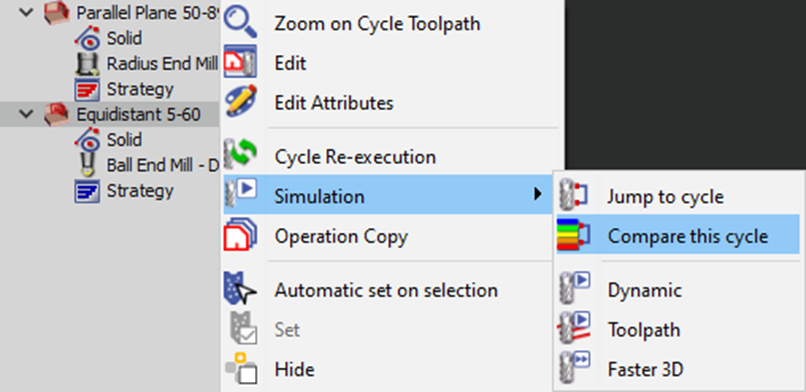
이 사이클 비교특정 순간에 특정 사이클을 비교하는 기능을 도입했습니다. 이전에는 비교에 전체 가공 목록이 포함되었으며, 특정 작업을 집중하려면 '대기 중' 상태로 설정해야 했습니다. 이 기능은 시뮬레이션 > 이 사이클 비교 옵션 아래의 가공 트리 내의 모든 작업에 액세스할 수 있습니다. |
|
|
|
|