Definizione
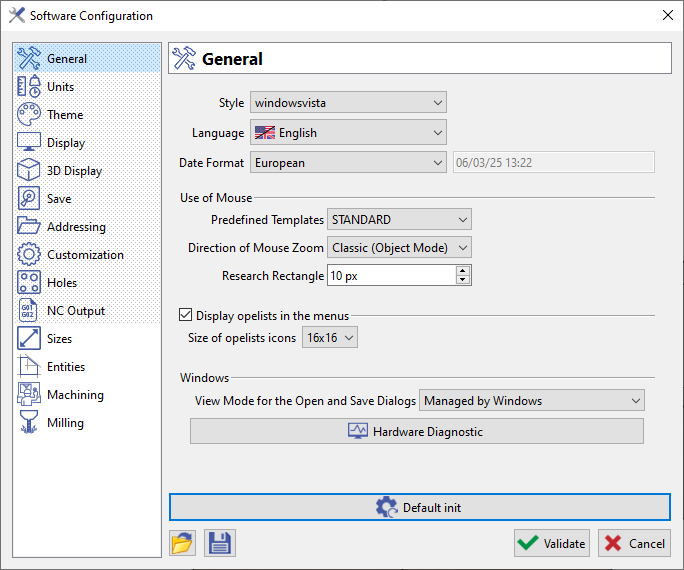
Questa pagina presenta i parametri più generali.
|
Le prime tre opzioni sono estremamente importanti:
Una dozzina di lingue sono completamente tradotte.
Questo parametro è molto sensibile ; non modificarlo, tranne in rare situazioni speciali. Non cambiare mai in 0,1 per esempio! |
|
Descrizione e utilizzo
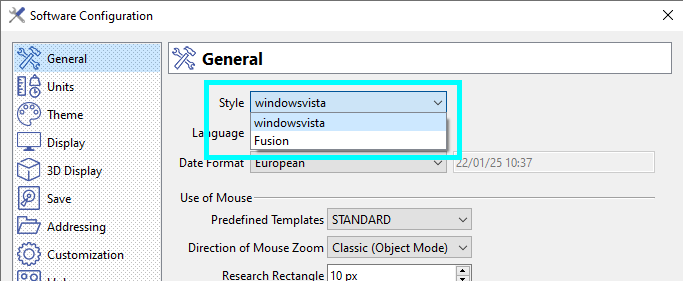
Stile
|
Ora possiamo scegliere tra 2 stili di finestre nella configurazione del software, apportando modifiche alle dimensioni delle icone, allo stile e alle dimensioni dei caratteri, ecc. |
|
Uso del mouse
-
Modelli predefiniti : è possibile modificare le impostazioni del mouse in base a modelli predefiniti, basati su alcuni famosi software CAD.
|
La configurazione predefinita ( STANDARD ) è ora quella di SolidWorks, per standardizzare con il software CAD/CAM. La precedente configurazione di GO2cam può essere impostata selezionando l'opzione ' GO2cam Legacy ', accessibile nell'elenco a discesa dei modelli predefiniti. |
|
-
Direzione dello zoom del mouse :
|
Classico (Modalità oggetto) |
Invertito (Modalità volo) |
|
Rotella su = Zoom indietro, Rotella giù = Zoom avanti |
Rotella su = Zoom avanti Rotella giù = Zoom indietro |
-
Rettangolo di ricerca : determina la precisione del cursore durante la ricerca di entità.
Opelist
-
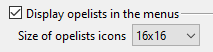
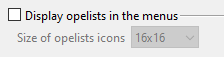
Visualizza Opelist nei menu: Questo pulsante di controllo consente di visualizzare o nascondere il Opelist menu.
Inoltre, se lo selezioni, puoi scegliere il dimensione delle icone che verrà mostrato. Ricordiamo che questi file si trovano nel menu Opelist, con lo stesso nome dell'opelist e il formato *.png. Puoi creare le tue immagini se lo desideri.
|

|
|

|
Finestre
-
Modalità di visualizzazione per le finestre di dialogo Apri e Salva: scegli il tipo di visualizzazione nelle finestre di dialogo Salva e Apri.
-
O mantieni le ultime impostazioni di Windows: Gestito da Windows ,
-
oppure forzi il tipo di visualizzazione desiderato: Extra Large , Large , Medium e Small Icone, List , Details e Tiles .
-
-
Diagnostica hardware : questo pulsante esegue Microsoft Dx Diag , uno strumento di diagnostica utilizzato per testare le funzionalità di DirectX e risolvere i problemi hardware, in particolare in termini di video e audio. Riporterà molte informazioni di sistema e configurazioni che possono essere utili per il supporto tecnico.
Il risultato viene mostrato in una finestra di dialogo, ma può essere trovato anche nella directory Tmp , con il nome DXDIAG.LOG .