Informazioni generali
Geometria
Questi cicli non sono calcolati sulla geometria 2D, ma solo su solidi o superfici (STL) .
Il solido sullo schermo viene selezionato automaticamente; per lavorare aree specifiche, è necessario definire Zone di limitazione , su alcuni cicli. Ogni ciclo ha il suo comportamento.
Calcolo automatico
I cicli 3X sono molto più automatizzati della fresatura 2X. Punti di ingresso, tipi di leadin/leadout, collisioni; è diverso dalla fresatura 2X, gli utenti non possono regolare i percorsi utensile, i movimenti rapidi, ecc. come sono abituati.
Tipologie di parti
È possibile lavorare qualsiasi tipo di solidi:
-
piastre : è possibile combinare operazioni di fresatura 2X1/2 e 3X!
-
Forme 3D : la fresatura 3X è l'unico modo per lavorarle!
Consigli per il calcolo del tempo
Calcolo del tempo può essere molto più lungo rispetto alla fresatura 2X.
Ecco 2 consigli:
-
è possibile scegliere un'opzione che posticiperà il calcolo del percorso utensile. È possibile creare molto rapidamente tutte le operazioni, che non vengono calcolate e impostate in "Modalità di attesa" nell'albero di lavorazione. Infine, fare clic su Aggiorna e tutti i cicli preparati verranno calcolati contemporaneamente. È possibile fare qualcos'altro nel frattempo o eseguire il calcolo durante la notte. L'opzione è: ‘ Posticipare l'esecuzione dei cicli ’ in Strumenti>Opzioni>Lavorazione.
-
un altro modo per risparmiare tempo quando si modificare e modificare i percorsi utensile: nelle pagine della strategia, se si fa clic su Applica invece di Esegui , il calcolo viene posticipato. È possibile apportare molte modifiche in diversi cicli e infine calcolare tutto in una volta.
Simulazione
Simulare parti 3D può essere lungo:
-
abbiamo implementato un tipo speciale di simulazione, chiamato 3D più veloce (modalità opzione in simulazione)
-
come spiegato sopra, è possibile utilizzare anche il Confronto.
-
è anche possibile salvare il grezzo dopo l'operazione di sgrossatura, come un X_T , passo (Albero di lavorazione, Grezzo>Utilità>Esporta…) o anche STL file (Albero di lavorazione, Grezzo>Simulazione>Crea file STL…). quindi sostituire il grezzo con questo file, in Albero di lavorazione, Grezzo>Simulazione> Importa STL/X_T per simulare .
Questo file verrà utilizzato per simulare le operazioni successive e la simulazione sarà molto più veloce.
Strumenti
|
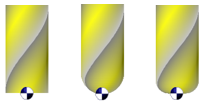
Strumenti di pilotaggio: Generiamo il percorso utensile su punta dell'utensile. I codici ISO si basano anche sulla punta dell'utensile, non è necessario definire la correzione dell'utensile. |
|
Per specifici post-processori, il comportamento può essere modificato per scegliere di calcolare il percorso utensile su utensile centrale posizione. |
|
Evitare le collisioni
|
|