Dateien speichern
Wenn Sie mit einem neuen Teil beginnen, empfehlen wir Ihnen, Speichern Sie es von Anfang an mit einem Namen . Sie können den Befehl Speichern unter… (Strg+Alt+S) oder den Befehl Speichern (Strg+S) verwenden. Die Datei wird mit der Erweiterung *.PCE .
Denken Sie danach daran, das Teil häufig mit dem Befehl gespeichert. Speichern Speichern (Strg+S) zu speichern .
Dieses Verhalten muss zur Gewohnheit werden, wenn man Software jeglicher Art verwendet!
Sicherungsdateien
|
Wir haben das Verhalten der Sicherungsdateien geändert, die beim Speichern der .PCE-Datei erstellt werden: Die Sicherungsdatei war die Datei direkt nach dem Speichern; jetzt ist die Sicherungsdatei die letzte Version der Datei vor dem Speichern. |
GO2cam bietet 2 Möglichkeiten, Dateien automatisch zu speichern:
Automatisches Speichern
|
An automatisches Speichern ist in GO2cam möglich. Sie können die Häufigkeit des Speicherns in der Software Konfiguration auf der Seite gespeichert. Speichern dann Automatisches Speichern temporärer Dateien . Um eine bereits gespeicherte Datei wiederherzustellen, z. B. bei einem Softwareabsturz, gehen Sie im Menü Datei , und wählen Sie dann Temporäre Datei wiederherstellen . |
|

.Video zum automatischen Speichern: Dies wurde in V6.09 durchgeführt. Der Dialog wurde in V6.10 erneuert, daher gibt es einige geringfügige Änderungen, aber das Verhalten bleibt gleich. |
|
Sicherungsdateien
|
Dies ist eine weitere Möglichkeit des automatischen Speicherns. Das Prinzip ist es, zu definieren Wie viele Revisionsdateien eines Teils, das Sie behalten möchten, und wo Sie sie archivieren möchten. |

|
|
Standardmäßig ist diese Option nicht aktiv . Um sie zu aktivieren, gehen Sie in die Softwarekonfiguration dann auf der Seite gespeichert. Speichern . Hier finden Sie die Option Anzahl der zu verwahrenden Sicherungsdateien mit dem Standardwert ' 0 '. Wählen Sie die Anzahl der Sicherungen, z. B. 3. Wählen Sie dann den Ordner, in dem Sie diese Revisionsdateien archivieren möchten. Wenn Sie das Teil mit dem Befehl „ gespeichert. Speichern “ (STRG+S) speichern, wird eine Sicherungsdatei mit dem Namen des Teils und einer Indexnummer (1) erstellt: Teilname(1).PCE. Speichern Sie das Teil erneut, die Dateien mit Index (2) und dann (3) werden erstellt. Wenn Sie es erneut speichern, für die 4 th Zeit, das Teil mit Index (1) wird gelöscht, das Teil mit Index (2) wird (1), das Teil mit Index (3) wird (2), die letzte Speicherung ist immer Index (3). Der Prozess läuft so ab. Wenn Sie eine Sicherungsdatei in GO2cam laden, zum Beispiel Test(1).PCE , es wird automatisch umbenannt Test.PCE . Sie können rechts ein Video ansehen, das den Backup-Prozess erklärt. |
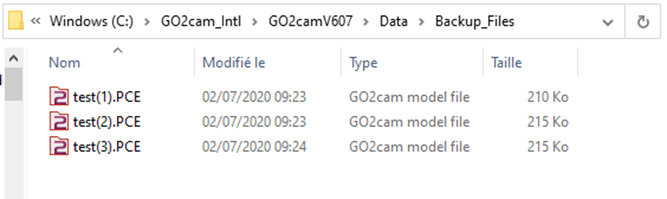
Der von Ihnen für das Archiv der Sicherungsdateien definierte Ordner ist geschützt: Sie können in diesem Ordner keine Datei manuell speichern. |
|
|

Sonderoption: Im gleichen Verzeichnis wie die importierte Datei speichern
|
Diese Option ermöglicht es Ihnen, die zu speichern .PCE Datei im selben Verzeichnis wie die Importierte Datei . Standardmäßig speichert es die .PCE Datei in GO2cam-Arbeitsverzeichnis Ordner mit Namen Daten . Um es automatisch im selben Verzeichnis wie die importierte Datei zu speichern, müssen Sie:
|
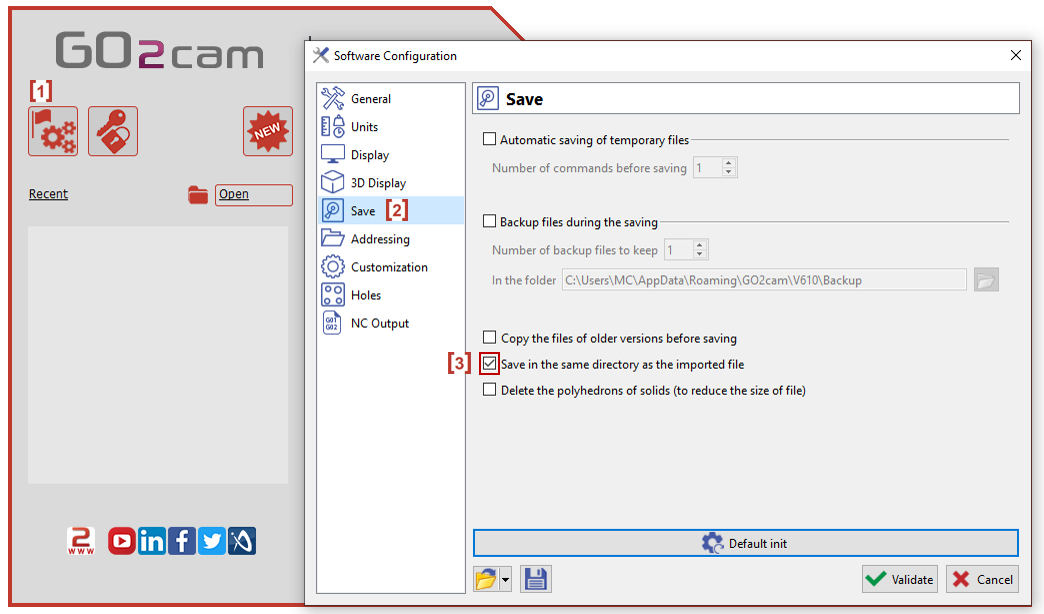
|
|
Sie können ein Video ansehen, um die Schritte zu verstehen: |
|